Yapay zeka ile Atatürk fotoğrafı yapma: adım adım rehber
Atatürk görsellerini yapay zeka ile gerçekçi üretme, renklendirme ve afişe dönüştürme yollarını; güvenilir araçları ve net prompt örneklerini öğrenin.
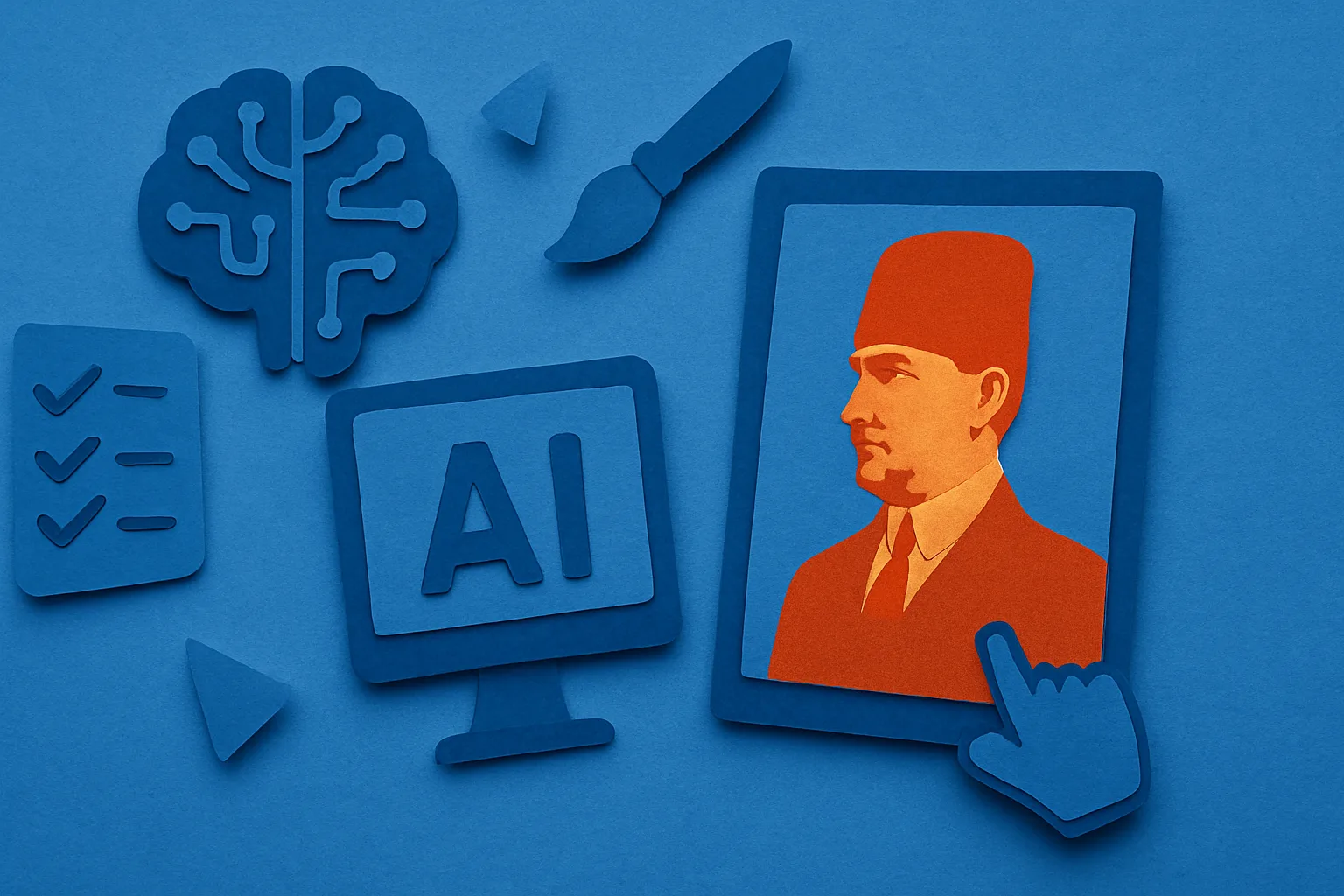
Senaryo: 10 Kasım sunumuna bir afiş lazım, ama dakikalar akıyor
Bir öğretmensiniz; 10 Kasım için hazırladığınız sunumda, saygılı ve güçlü bir Atatürk görseline ihtiyacınız var. Stok sitelerdeki kalıplaşmış görselleri istemiyorsunuz, hem özgün olsun hem de tarihi dokuyu bozmasın. Yapay zekayı açıyorsunuz; peki hangi araçla, hangi ayarla, nasıl bir metinle başlayacaksınız?
Önce amacınızı netleştirin: üretmek mi, renklendirmek mi, afişleştirmek mi?
"Yapay zeka ile Atatürk fotoğrafı yapma" aramasında genelde üç niyet var: Sıfırdan gerçekçi bir portre üretmek, arşivden bir siyah-beyaz fotoğrafı renklendirip onarmak ya da modern bir afiş/poster türetmek. Ben kendi iş akışımda şöyle ayırıyorum: Tarihi doğruluk istiyorsam renklendirme ve restorasyon; yaratıcı bir görsel dili hedefliyorsam poster/afiş; açıklayıcı bir sunum için ise doğal ve saygılı bir illüstratif portre.
Önemli etik ve hukuki hatırlatma: çizgiyi nereye çekmeli?
Gerçek kişilerin (hele ki bir ulusal liderin) yüzünü üreten görselleri paylaşıyorsanız, görselin yapay zeka ile üretildiğini açıkça belirtin. Tarihi fotoğrafları düzenlerken kaynak ve lisans bilgisine bakın; kamu malı olmayan görselleri izinsiz yayımlamayın. Ayrıca bazı üretim araçları, isim verilerek kamu figürü üretimini kısıtlayabilir; bu teknik sınıra takılırsanız, yaratımı temsili ve saygılı bir üslupta tutup görseli "tarihi esinli" olarak etiketlemek en doğrusu.
Sıfırdan gerçekçi bir portre üretmek isteyenlere: nereden başlamalı?
Midjourney ile pratik bir yol
Discord üzerinden çalışan Midjourney, hızlıca kaliteli portre almak için pratik. Deneyimime göre, isim vermeden dönem, kıyafet ve ışık dilini detaylandırmak daha dengeli sonuç veriyor. Örneğin: "20. yüzyılın ilk yarısından, koyu yün takım elbiseli, beyaz mendilli, saçları geri taranmış, ciddi bakışlı bir devlet adamının stüdyo portresi; 1930'lar lens estetiği, yumuşak stüdyo ışığı, 3:4 oran, yüksek detay". Komut satırında /imagine ile başlayın, portrelerde 3:4 veya 4:5 oranı (--ar 3:4) genellikle daha iyi kompozisyon verir. Üretilen alternatiflerden en dengeli yüz oranlarına sahip olanı büyütüp (Upscale) "Vary (Subtle)" ile küçük düzeltmeler yapın. Bazı kelimeler aşırı stilize sonuç doğurursa "minimal retouch, natural skin" gibi dengeleyici eklemeler yapın.

Midjourney, metin istemleriyle yüksek kaliteli, yaratıcı görseller üreten yapay zeka taban...
Stable Diffusion (DreamStudio veya yerel kurulum) ile kontrol sizde
Model seçimi (örneğin SDXL tabanlı bir model) ve negatif komutlar sayesinde yüz oranlarını ve doku bütünlüğünü daha iyi kontrol edebilirsiniz. DreamStudio arayüzünde metin alanına yine dönem, kıyafet, ışık ve kompozisyonu detaylandırın; negatif kısma "cartoon, caricature, over-saturated, extra fingers" gibi istemediklerinizi ekleyin. Yerelde Automatic1111 arayüzü kuruluysa, CFG Scale değerini orta-yüksek bir dengede (ör. 5–8 arası) tutmak, "Sampling steps" değerini orta seviyede başlatıp (ör. 30–40) sonuçlara göre oynamak iş görüyor. Gerekirse "Restore faces" seçeneği ile küçük orantı hatalarını toparlayın. Benim püf noktam: Aynı istemi üç-beş farklı tohum (seed) değeriyle çalıştırıp en doğal göz hizasını veren sonucu seçmek.
Tarihi fotoğrafı bozmadan renklendirmek ve onarmak
Palette.fm ile doğal renkler ve metinle yönlendirme
Palette.fm, siyah-beyaz fotoğrafları renklendirirken kısa metin açıklamalarını kabul ediyor. Bir Atatürk arşiv fotoğrafını (lisansını kontrol ederek) yükleyip açıklamaya "formal dark suit, ivory shirt, subtle studio background" gibi kısa notlar eklediğimde, cilt tonları daha dengeli geldi. Aşırı sıcak/soğuk giden renkleri ikinci denemede "neutral skin tone, subtle contrast" gibi ifadelerle toparlamak mümkün. İyi haber şu ki, tek tıkla farklı palet varyasyonlarını da denetebiliyorsunuz.
Photoshop: Neural Filters (Colorize) + nazik rötuş
Adobe Photoshop'taki Neural Filters içindeki Colorize, hızlı bir ilk katman veriyor. Çalışma pratiğim: Önce orijinali çoğaltıp akıllı nesneye çeviriyorum, Colorize ile temel rengi oturtup maske ile yüz, saç ve arka planı ayrı ayrı yumuşak fırçayla ayarlıyorum. Ardından Curves ile kontrastı hafifçe düzeltip, gerekirse düşük opaklıkta Clone Stamp ile toz-çizik temizliyorum. Son adımda, görüntünün AI ile renklendirildiğini alt köşeye küçük bir not olarak eklemek, arşiv hassasiyeti açısından iyi bir alışkanlık.
Afiş/poster isteyenlere: saygılı ama güçlü bir görsel dil
Posterlerde fotogerçekçilik şart değil; önemli olan üslup. Metin tabanlı üretimde "vintage propaganda poster style, minimal color palette (black, white, deep red), bold typography space, respectful silhouette of a 20th-century Turkish leader" gibi bir istem poster havasını yakalıyor. Arka planı sade tutmak için "clean background" eklemek işe yarıyor. Photoshop veya bir çevrimiçi tasarım aracında üst yazı tiplerini (güçlü bir grotesk ya da klasik bir serif) ekleyip hizalamayı altın oran gridleriyle yapmak, sunumlarda cidden fark yaratıyor. Ben genelde posterlerde yüzü tam fotogerçekçi değil, hafif illüstratif bırakarak algı gürültüsünü azaltıyorum.
Hangi aracı ne zaman seçmeli? Kısa ama işlevli bir karşılaştırma
- Midjourney: Hızlıca dengeli portreler ve stilize posterler için pratik. Discord üzerinden çalıştığı için ekipçe iterasyon yapmak kolay oluyor; ancak bazı kamu figürü ismi içeren komutları kısıtlayabiliyor. Ben isim vermeden dönem, kıyafet ve ışığı detaylandırarak daha tutarlı sonuç aldım. Ücret ve planlar için güncel bilgiyi resmi sayfasından kontrol edin.
- Stable Diffusion (DreamStudio/yerel): Tam kontrol isteyenler ve teknik ayarlarla oynamayı sevenler için ideal. Negatif komutlar, seed yönetimi ve yerelde ControlNet gibi eklentilerle pozu/stili kesinleştirebilirsiniz. Kaynak tüketimi donanımınıza bağlı; güçlü bir GPU büyük avantaj.
- Adobe Photoshop (Neural Filters + Generative Fill): Arşiv fotoğrafını renklendirip eksikleri saygılı biçimde tamamlamak için iyi bir ikili. Generative Fill ile arka planı nazikçe genişletip, Colorize ile doğal ton yakalayabilirsiniz. Üyelik gereksinimleri ve haklar için resmi sayfayı kontrol edin.
- Palette.fm: Hızlı, doğal renklendirme için güvenilir bir web aracı. Kısa metinle yönlendirme özelliği renk tutarlılığını artırıyor. Arşiv görselinin lisansını önceden doğrulamak şart; çıktıların ticari kullanım koşullarını da siteden okuyun.
- Leonardo AI: Web arayüzünde farklı model seçenekleri ve stil ön ayarları sayesinde poster/afiş üretiminde hızlı deneme-yanılma yapmanıza izin veriyor. Ücretsiz günlük kullanım kotaları değişebiliyor; en iyi sonuç için örnek görsel ekleyip metni detaylı yazın.
- Microsoft Designer (eski Bing Image Creator deneyimi): Metinle görsel üretmeyi herkes için erişilebilir kılıyor; ancak kamu figürlerinin adlarıyla yapılan istekleri çoğu zaman reddediyor. Bu durumda "temsili devlet adamı, 1930'lar stüdyosu" gibi isim vermeden anlatım daha iyi çalışıyor.
Doğrudan kopyalayabileceğiniz örnek istemler (prompt) ve ayarlar
Gerçekçi portre (isim vermeden): "formal studio portrait of an early 20th-century Turkish statesman, dark wool suit, white pocket square, slicked back hair, sharp cheekbones, neutral expression, soft studio light, 85mm lens look, 3:4". Negatif: "cartoon, caricature, overly smoothed skin, glare".
Poster/afiş için illüstratif: "vintage minimalist poster, respectful silhouette of a Turkish leader, clean background, limited color palette (black/white/deep red), strong rim light, space for headline at top".
Renklendirme açıklaması (Palette.fm): "neutral skin tone, dark navy suit, ivory shirt, subtle warm studio background, natural contrast".
Stil referansı ile üretim (Midjourney/Stable Diffusion img2img): Referans olarak dönem uygun bir stüdyo portresi (lisansı uygun) ekleyip metni kısa tutun: "respectful studio portrait, natural lighting, medium contrast, 1930s aesthetic". Güç/sadakat (denoising strength) değerini orta seviyede tutarak (ör. 0.4–0.6) hem referansı koruyup hem yeni ayrıntı katabilirsiniz.
Kritik ipuçları: küçük dokunuşlar büyük fark yaratır
- Portrelerde bakış hizasını hafifçe kamera üstüne taşıyan kompozisyon daha vakur bir his verir. Çoğu modelde bu ayrıntıyı "eye level slightly above camera" ile yakalayabiliyorum.
- Cilt tonunda plastik bir parıltı oluşursa, çıktıyı Photoshop'ta hafif bir film gren (2–5%) ile yumuşatın; dijital keskinliği alıp daha doğal bir doku veriyor.
- Afişlerde tipografi alanını istemde açık belirtmek, kompozisyonu kurtarıyor: "ample negative space for headline" gibi.
- Çıktıyı yayımlarken köşe bir yerde "AI ile üretilmiştir/renklendirilmiştir" notu koymak, hem şeffaflık hem de yanlış anlaşılmaları önleme açısından sahiden işe yarıyor.
Bir araç engellerse ne yapmalı? Alternatif akış
Bazı sistemler kamu figürü isimlerine kapalı olabilir. Böyle bir durumda iki seçenek var: (1) İsme girmeden dönem, kıyafet, ışık ve kompozisyonu tarifleyerek temsili ve saygılı bir portre üretmek; (2) Arşivden lisansı uygun bir siyah-beyaz fotoğrafı alıp, renklendirme/onarma akışıyla ilerlemek. Dürüst olmak gerekirse, kamusal bir etkinlikte tarihi doğruluk hedefleniyorsa ikinci yol çoğu zaman daha sağlıklı.
Kapanış: Anma görsellerinde yaratıcılık ile saygıyı nasıl dengelemeli?
Atatürk görselleri, hem kişisel projelerde hem eğitim/kurumsal sunumlarda hassas bir yere oturuyor. Yapay zeka burada güçlü bir yardımcı: Gerçekçi bir portre arıyorsanız Midjourney veya Stable Diffusion, tarihi doğruluğu koruyacaksanız Palette.fm ve Photoshop ikilisi çoğu senaryoyu çözer. Benim tavsiyem önce ücretsiz ya da deneme sürümleriyle birkaç konsepti test etmek; ardından nihai kullanım amacınıza en temiz ve şeffaf yolu seçmek. Görselin kaynağını ve üretim şeklini belirtin, arşiv lisanslarını kontrol edin ve gerekiyorsa insan dokunuşuyla son rötuşu yapın. Böylece hem anıya saygıyı korur, hem de modern bir estetikle güçlü bir iş ortaya koyarsınız.
Sıkça Sorulan Sorular
Atatürk’ün ismini yazınca bazı araçlar neden reddediyor?
En gerçekçi sonuç için hangi araç daha iyi?
Ücretsiz seçenek var mı?
AI ile üretilen görseli kamusal etkinlikte kullanabilir miyim?
Yorumlar (0)
Ai Uzmanı, Ai Yazarı